如何预览 Hinge 个人资料,查看别人看到的内容

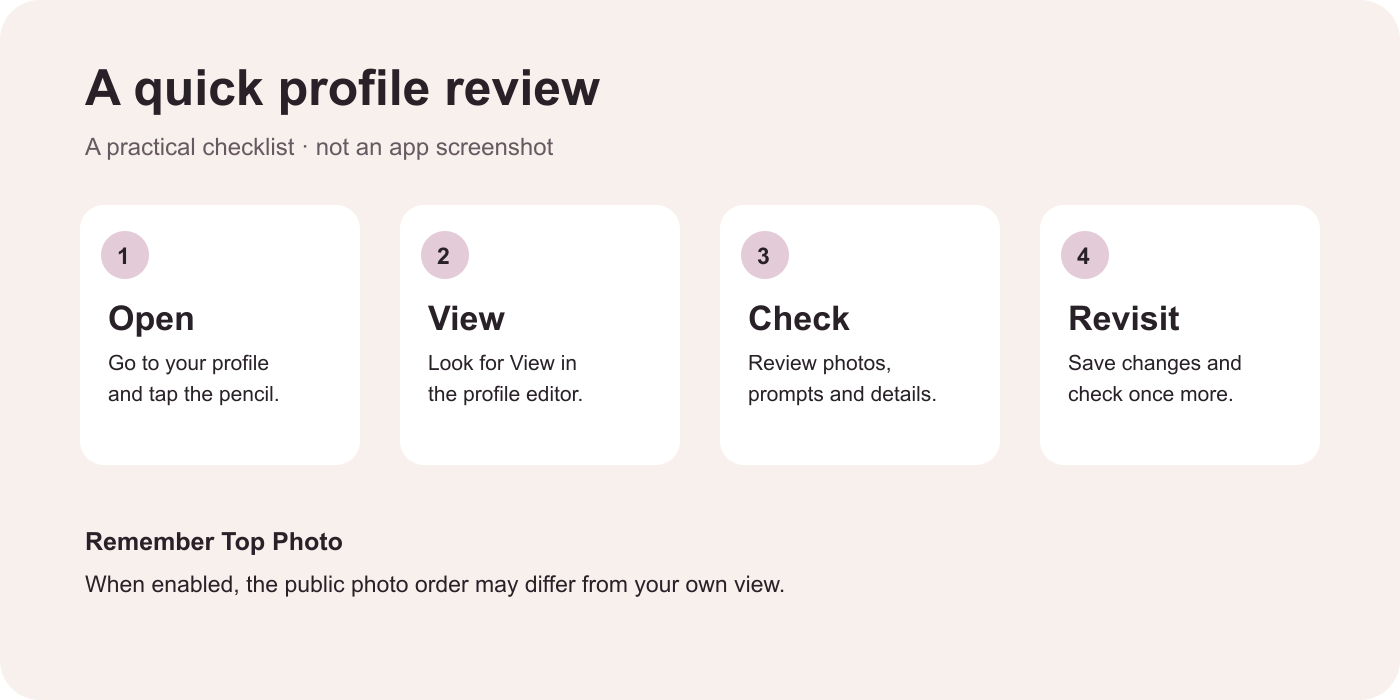
要预览 Hinge 资料,请打开 Hinge,点击底部导航最右侧的照片图标,然后点击照片旁边的铅笔。在资料编辑器顶部寻找 View ,再滚动查看照片、提示问题回答和可见细节。标签和布局可能随应用更新而改变,因此如果看起来不同,请使用当前版本的屏幕控件。
预览有助于检查内容,但不能完美模拟所有其他人的屏幕。如果开启了 Top Photo, Hinge 表示 公开显示或匹配对象列表中的顺序可能与你在 Edit 和 View Profile 中看到的不同。
逐步预览 Hinge 个人资料内容
- 打开个人资料区域。 在 Hinge 中点击导航栏最右侧的照片图标。
- 打开编辑器。点击个人照片旁边的铅笔图标。Hinge 也在以下说明中使用此路径:Top Photo 说明。
- 寻找 View。 如果编辑器顶部有 View 控件,点击它查看资料布局。这个 View 标签也在 独立操作指南中有描述;Hinge 帮助页面确认存在 View Profile 区域,但没有记录到达该处的每一步点击。
- 从头到尾滚动查看。 检查首图、其他照片或视频、提示问题回答以及你打算展示的细节。
- 返回编辑并保存。 做出更改,按照应用中显示的保存或 Done 控件操作,再次打开视图。如果没有该布局或 View 控件,请更新应用并查阅 Hinge 帮助中心 中针对当前版本的说明。
你不需要创建第二个账号,也不必请陌生人寻找你的资料。我们编辑团队建议首先自行检查资料,只有在你愿意分享的情况下才向信任的朋友寻求反馈。
预览时要检查什么
有用的检查不是选美比赛。寻找那些让别人更难理解你的资料,或让资料不太像见面时真实的你的细小问题。
| 检查项 | 要看什么 | 实际调整 |
|---|---|---|
| 第一张照片 | 脸部是否清晰? | 选择近期、光线充足的照片。 |
| 裁剪 | 重要内容是否被裁掉? | 重新调整或更换图片。 |
| 多样性 | 照片是否过于相似? | 添加不同的场景或活动。 |
| 提示问题回答 | 回答是否具体? | 添加一个真实的小细节。 |
| 可见细节 | 分享的细节是否准确? | 检查可见性和隐私设置。 |
例如,“我喜欢美食和旅行”几乎不能告诉读者可以问什么。如果这是真实的,“我很乐意围绕一家好面馆安排整个周末”就提供了一个容易开始的话题。你不需要为每个提示问题写出巧妙回答;清晰且有个人特色就足够了。
想深入了解照片选择和回答示例,请参阅我们的 Hinge 个人资料检查指南。该指南侧重改善内容;本操作指南侧重找到并检查资料视图。
为什么你的照片可能以不同顺序显示
Top Photo 是 Hinge 的可选功能,它会测试你上传的照片,并使用模型预测哪张最有可能获得 Like。Hinge 表示它会把预测的照片放在第一位,并可能在功能开启期间继续测试和调整顺序。它还表示公开页面和 Match 列表的顺序可能与 Edit Profile 和 View Profile 都不同。请参阅Hinge 的 Top Photo 说明。
这意味着你自己的预览可以帮助检查单张图片和文字,但开启 Top Photo 后,无法确认每个人看到的确切照片顺序。该预览也无法告诉你某人是否看过你的资料或对此有何看法。
如何检查 Top Photo 设置
- 点击照片图标,然后点击铅笔打开资料编辑器。
- 找到 Top Photo 开关。Hinge 表示紫色为开启,灰色为关闭。
- 选择你喜欢的设置。如果想自己选择首图,请关闭 Top Photo 并在编辑器中排列照片。
- Hinge 表示 Android 上该开关的更改会自动保存;在 iPhone 上,请点击 Edit Profile 右上角的 Done 。重新打开设置以确认你的选择。
功能可用性和应用布局可能改变。上述官方说明专门适用于 Top Photo 开关;其他编辑请按照显示的保存提示操作。Hinge 还表示账号暂停时 Top Photo 会继续测试,因此如果照片顺序对你很重要,暂停前请检查该开关。
找不到 View 或更改显示有误怎么办?
从你当前使用的版本入手,不要假设旧教程的截图与你的应用一致。更新 Hinge,重新打开资料编辑器,查找 View 或类似的资料查看控件。如果应用要求保存,请在离开前确认保存。然后重新打开编辑器,再次检查内容。
如果照片顺序与你从别人那里听到的不同,请先检查 Top Photo。如果照片显示被裁剪,可以尝试调整或替换图片并再次检查结果。如果问题持续存在,或界面与这些步骤不符,请使用 Hinge 帮助中心 ,而不是将登录信息分享给第三方。
朋友可以对你选择分享的截图提供第二意见,但他们的反馈是主观的。别人看到的画面也可能不同,尤其是在开启 Top Photo 时。不要仅仅为了检查资料就向别人提供密码或验证码。
在不过度分享的情况下获得第二意见
如果你想在预览后获得有条理的反馈, Hinge 个人资料分析器 允许你提交个人资料截图以获得 AI 辅助点评。它提供的是建议,而不是访问 Hinge 公开显示页面的权限或匹配保证。上传前请检查工具说明和 隐私信息 。
只选择获得所需反馈必需的截图。先裁掉或遮盖电话号码、地址、工作地点等敏感信息;也要避免未经允许分享他人的私密消息或可识别信息。如果想以后比较自己的修改,请保留原图。
使用反馈的一个实用方法是选择一项修改,在 Hinge 中操作,然后重新打开资料视图。例如,用更清晰的近期照片替换昏暗的首图,再检查裁剪后是否仍能看到你的脸。点评工具无法验证谁看到了你的资料,也无法确定某一项修改导致匹配增加。
常见问题:Hinge 资料预览
我能像别人看到的那样查看自己的 Hinge 资料吗?
如果资料编辑器中有 View 选项,可以用它查看布局和内容。这只是近似效果:Hinge 表示 Top Photo 可能使公开页面和 Match 列表中的照片顺序与 Edit 和 View Profile 中不同。
Hinge 会告诉我谁查看了我的资料吗?
资料预览展示的是你自己的内容,并不是查看者名单。不要将预览或照片顺序变化视为某个特定人看过你资料的证据。
为什么 Hinge 第一张照片与预览不同?
如果启用了 Top Photo,Hinge 可能会选择另一张首图。检查 Top Photo 开关和 Hinge 当前的帮助说明。也可能出现其他显示差异,因此仅凭另一位用户的一次反馈不足以确定原因。
账号暂停时还能检查资料吗?
Hinge 表示账号暂停时 Top Photo 可能继续测试并调整照片顺序。请使用自己的资料编辑器检查内容;不要把暂停账号视为精确验证他人所见内容的方法。
预览 Hinge 资料需要 AI 工具吗?
不需要。Hinge 自带的资料视图就是检查资料的地方。可选的截图点评能提出内容改善建议,但不能代替应用,也不能显示实时公开预览。
来源和审阅说明
导航和 Top Photo 细节已与 Hinge 的 Top Photo 帮助页面(更新于 2026 年 6 月 29 日)核对,View 控件也与一篇 独立的照片编辑操作指南交叉核对。本指南于 2026 年 10 月 28 日审阅。界面标签可能改变;如果你的界面不同,请以当前应用和 Hinge 帮助中心为准。
接下来做什么
如果本指南帮助你找到了问题,下一步可以针对真实对话、开场白或个人资料截图,试用适合的工具。
相关阅读
查看所有文章关于本内容
由 EasyGlobe 运营的 Dating Help AI 发布产品页面和约会应用使用流程内容,旨在解释公开工具的工作方式、记录当前公开的产品模式,并帮助用户结合更多背景谨慎使用建议。如需了解当前产品概况,以及上传和比较页面的处理方式,请查看下方的信任相关页面。
这些工具提供建议、思考框架和二次检查,不保证匹配、回复、约会或关系结果。内容和输出属于教育性质的约会应用指南,不是治疗、法律建议或专业心理健康支持。
编辑审核负责人: Luhao Zhao,Dating Help AI 创始人兼产品负责人,位于 美国加利福尼亚州洛杉矶。产品和涉及信任的敏感内容每周审核一次。