Hingeプロフィールをプレビューし、他の人にどう見えるか確認する方法

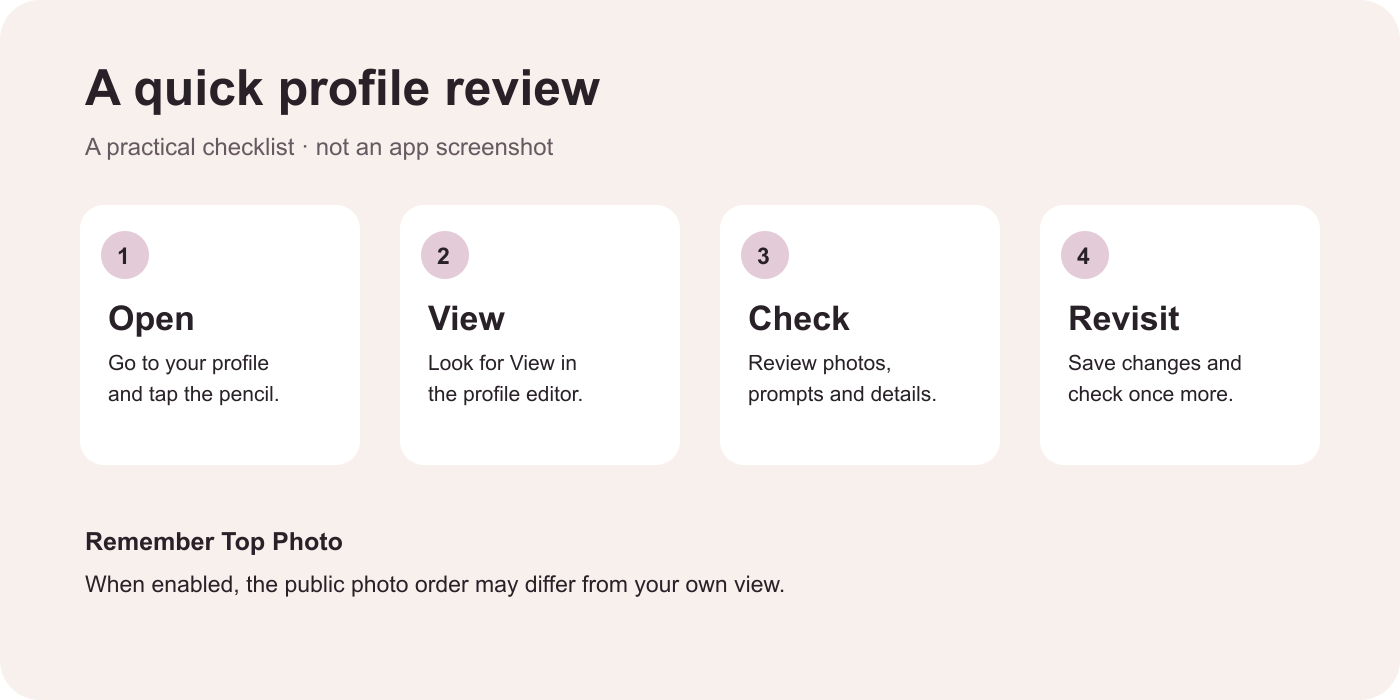
Hingeプロフィールをプレビューするには、Hingeを開き、下部ナビゲーションの右端にある写真アイコンをタップして、写真の横の鉛筆をタップします。プロフィールエディター上部の View を探し、写真、回答、表示される情報を順に確認します。アプリの更新で表示名やレイアウトは変わるため、違って見える場合は自分のバージョンの画面上の操作に従ってください。
プレビューは内容の確認に役立ちますが、他のすべての人の画面を完全に再現するものではありません。Top Photoがオンの場合、 Hingeによると 公開表示やマッチ相手のリストに表示される順序は、EditおよびView Profileで見る順序と異なる場合があります。
Hingeプロフィールを順を追ってプレビューする方法
- プロフィール画面を開く。 Hingeで、ナビゲーションバー右端の写真アイコンをタップします。
- エディターを開く。プロフィール写真横の鉛筆アイコンをタップします。Hingeはこの経路をTop Photoの説明でも使っています。
- Viewを探す。 エディター上部にViewの操作があれば、タップしてプロフィールのレイアウトを見ます。Viewという表示名は、 独立した手順ガイドでも説明されています。HingeのヘルプページはView Profileセクションの存在を確認していますが、そこに至るすべての操作は記載していません。
- 最初から最後までスクロールする。 最初の写真、他の写真や動画、回答、表示したかった情報を確認します。
- 編集に戻り、保存する。 変更を加え、アプリに表示される保存またはDoneの操作に従って、再び表示を開きます。レイアウトやViewがなければ、アプリを更新し、 Hingeヘルプ で現在のバージョンについて確認してください。
別のアカウントを作ったり、知らない人にあなたを探してもらったりする必要はありません。編集チームが勧める最初の確認は自分でプロフィールを見ること、その後、共有してもよい場合だけ信頼できる友人に意見を求めることです。
プレビューで確認すること
役立つ見直しは美しさの競争ではありません。プロフィールを理解しにくくしたり、実際に会う人とかけ離れて見せたりする小さな問題を探しましょう。
| 確認項目 | 確認する内容 | 実用的な調整 |
|---|---|---|
| 最初の写真 | 顔ははっきり見える? | 最近の明るい写真を選びましょう。 |
| 切り取り | 重要なものが切れていない? | 画像の位置を調整するか交換しましょう。 |
| 多様性 | 写真が似すぎていない? | 異なる場所や活動を加えましょう。 |
| 回答 | 回答は具体的? | 本当の小さな情報を加えましょう。 |
| 表示される情報 | 共有している情報は正確? | 表示範囲とプライバシーを見直しましょう。 |
例えば「食べ物と旅行が好き」では、何を質問すればよいかほとんどわかりません。「おいしい麺のお店を中心に週末を計画したい」なら、それが本当であれば簡単なきっかけになります。すべての質問に気の利いた回答をする必要はなく、明確で個人的な内容で十分です。
写真選びと回答例を詳しく知るには、 Hingeプロフィール評価ガイドをご覧ください。そのガイドは内容の改善に、この手順はプロフィール表示を見つけて確認することに焦点を当てています。
写真が異なる順序で表示される理由
Top PhotoはHingeの任意機能で、アップロードした画像をテストし、どれが最もLikeを得やすいかモデルで予測します。Hingeによると、予測した写真を最初に置き、機能がオンの間はテストと並べ替えを続ける場合があります。また、公開表示とMatchリストの順序はEdit ProfileとView Profileの両方と異なる場合があるとしています。詳しくは、HingeのTop Photoの説明をご覧ください。
つまり、自分のプレビューは個々の写真や文章の確認には役立ちますが、Top Photoが有効なときにすべての人が見る正確な順序を確認することはできません。また、誰かがプロフィールを見たか、どう思ったかもわかりません。
Top Photoの設定を確認する方法
- 写真アイコンをタップし、次に鉛筆を押してプロフィールエディターを開きます。
- Top Photoのスイッチを探します。Hingeは紫をオン、灰色をオフと説明しています。
- 希望の設定を選びます。自分で一枚目を選ぶなら、Top Photoをオフにしてエディターで写真を並べ替えましょう。
- Hingeによると、このスイッチの変更はAndroidでは自動保存されます。iPhoneではEdit Profileの右上にある Done をタップします。設定を再び開いて選択を確認しましょう。
利用可能性やアプリのレイアウトは変わる場合があります。上記の公式説明は特にTop Photoの切り替えに適用されます。他の編集では表示される保存案内に従ってください。Hingeは、アカウントの一時停止中もTop Photoがテストを続けるとしています。写真の順序が重要なら、休止前にスイッチを確認しましょう。
Viewが見つからない、または変更が正しく見えない場合は?
古いガイドのスクリーンショットが自分のアプリに一致すると決めつけず、現在のバージョンから始めましょう。Hingeを更新し、プロフィールエディターを開き直して、Viewまたは同様のプロフィール表示操作を探します。保存を求められたら、終了前に確定してください。その後エディターを再び開き、内容を確認します。
写真の順序が他の人の報告と異なる場合は、まずTop Photoを確認します。写真が切れている場合は、調整または交換し、結果を再確認しましょう。問題が続く場合や画面が手順と異なる場合は、第三者にログイン情報を共有する代わりに、 Hingeヘルプセンター を利用してください。
友人は、あなたが共有することを選んだスクリーンショットについて第二意見をくれますが、その意見は主観的です。特にTop Photoが有効な場合、他の人の表示も異なることがあります。プロフィール確認のためだけにパスワードや認証コードを渡さないでください。
共有しすぎずに第二意見を得る
プレビュー後に体系的なフィードバックが欲しい場合、 Hingeプロフィール分析 ではプロフィールのスクリーンショットを送ってAI支援の見直しを受けられます。提供されるのは提案であり、Hingeの公開画面へのアクセスやマッチの保証ではありません。アップロード前にツールの説明と プライバシー情報 を確認しましょう。
求めるフィードバックに必要なスクリーンショットだけを選びましょう。電話番号、住所、職場の詳細、その他の機密情報は先に切り取るか隠します。他人の非公開メッセージや個人を特定できる情報も許可なく共有しないでください。後で変更を比較したい場合は元画像を保存しましょう。
フィードバックの実用的な使い方は、変更を一つ選び、Hingeで実行し、プロフィール表示を再び開くことです。例えば暗い一枚目をより明るい最近の写真に替え、切り取り後も顔が見えるか確認します。見直しツールは誰がプロフィールを見るか確認できず、一つの編集がマッチ増加をもたらしたと立証することもできません。
よくある質問:Hingeプロフィールのプレビュー
Hingeプロフィールを他の人と同じように見られる?
利用可能な場合はプロフィールエディターのViewを使ってレイアウトと内容を確認します。これは近似的な表示です。Hingeによると、Top Photoにより公開表示とMatchリストの写真順がEditおよびView Profileと異なる場合があります。
Hingeは誰がプロフィールを見たか教えてくれる?
プロフィールのプレビューは自分の内容を表示するもので、閲覧者の一覧ではありません。プレビューや写真の順序の変化を、特定の人が見た証拠と考えないでください。
Hingeの一枚目の写真がプレビューと違うのはなぜ?
Top Photoが有効な場合、Hingeは別の写真を最初に選ぶことがあります。Top Photoの切り替えとHingeの現在のヘルプを確認しましょう。その他の表示の違いも起こり得るため、別のユーザーから一度報告されただけでは原因を特定できません。
一時停止中もプロフィールを確認できる?
Hingeによると、アカウントが一時停止中でもTop Photoが写真のテストと並べ替えを続ける場合があります。自分のプロフィールエディターで内容を確認しましょう。一時停止したアカウントは、他の人が正確に何を見ているか検証する方法とは考えないでください。
HingeプロフィールのプレビューにAIツールは必要?
いいえ。プロフィールの確認にはHinge自体の表示を使います。任意のスクリーンショットによる見直しは内容の改善案を出せますが、アプリの代わりにはならず、実際の公開プレビューを表示するものでもありません。
出典と確認メモ
ナビゲーションとTop Photoの詳細は、 HingeのTop Photoヘルプページ(2026年6月29日更新)と照合し、Viewの操作は、 独立した写真編集の手順ガイドと照合しました。このガイドは2026年10月28日に確認されています。画面の表示名は変わる場合があるため、自分の画面が異なる場合は現在のアプリとHingeヘルプに従ってください。
次にすること
このガイドで問題を把握できたら、次は実際の会話、最初のメッセージ、またはプロフィールのスクリーンショットで適切なツールを試してみましょう。
関連記事
すべての記事を見る恋愛
恋愛チャットの各段階で使える自然な、好意を伝える返信
新しいマッチ、褒め言葉、軽いからかい、デートの誘いに対する返信例を紹介します。圧力を加えず、各例を実際の会話に合わせましょう。
恋愛
プロフィール写真から作るAIの口説き文句:例とヒント
恋愛プロフィールの写真から自然なAIの口説き文句を作りましょう。最初のメッセージの例を比較し、思い込みを取り除き、写真をアップロードする場合と自分で書く場合を確認します。
恋愛
2026年の恋愛チャットに最適なAIモデルは? DatingHelpAIが6モデルをテスト
恋愛チャット用AIモデル6種を比較。576件のテキスト出力、品質スコア、初回成功の信頼性、遅延、画像の制限、公開価格を紹介します。
このコンテンツについて
EasyGlobeが運営するDating Help AIは、公開ツールの仕組みと現在の公開製品モデルを説明し、利用者がより背景を理解して慎重に提案を活用できるよう、製品ページとマッチングアプリの利用方法に関するコンテンツを公開しています。現在の製品概要やアップロード・比較ページの扱いについては、以下の信頼性に関するページをご確認ください。
ツールは提案、考え方の枠組み、再確認を提供します。マッチ、返信、デート、交際の結果を保証するものではありません。コンテンツと出力はマッチングアプリに関する教育的な情報であり、セラピー、法律相談、専門的なメンタルヘルス支援ではありません。
編集レビュー担当: Luhao Zhao、Dating Help AI創業者兼プロダクト責任者、所在地: 米国カリフォルニア州ロサンゼルス。製品や信頼性に関わるコンテンツは毎週レビューします。